Sobre este aplicativo
Se você faz compras em supermercado, feiras-livre, ou compras avulso e gostaria de ter controle sobre estas compras, este aplicativo ajudará muito.
Em supermercados, você poderá agilizar bastante no controle dos gastos, verificando total gasto, itens adquiridos e faltantes.
Poderá realizar a lista de compras em sua casa, pelo computador - pra agilizar - ou pelo celular diretamente. Poderá salvar e recuperar as listas produzidas e editá-las.
Se você preferir criar sua lista em casa, pelo computador ou pelo celular, não será possível inserir corretamente os valores dos itens, mesmo assim, poderá editar sua lista completa, inserindo todos os produtos que pretenda adiquirir, inserindo todos como unidade e quantidade 1 e valor fictício. Os itens poderão ser editados posteriormente, na medida em que forem sendo adiquiridos. Para os itens que necessitem ser pesados, sugiro que faça a medida em alguma balança disponível. Eu, particularmente, levo uma de cosinha.
A relação de itens da lista poderá ser ordenada alfabeticamente, clicando no icone AZ do menu superior. Mesmo assim, os próximos itens inseridos serão listados no topo da lista. Este procedimento facilitará a pesquisa na relação de itens.
Os itens inseridos, a priori, serão classificados como pendentes até que sejam fisicamente adiquiridos e marcados. Então, mudarão o status para adiquiridos e serão listados como tal. Isto facilitará o controle para identificar o que ainda falta ser comprado.
A listas de compras poderão ser salvas ou exportadas localmente e posteriormente poderão ser tratadas como arquivos de controle de gasto, em uma planilha ou outro aplicativo adequado.
Manual de Uso
Resumo do que está incluído
Gerenciamento de Listas: Explica como criar "Nova Lista", "Salvar", acessar "Listas Salvas", “Ordernar de A-Z” e finalmente a funcionalidade de "Importar Lista" usando um arquivo .xml.
Adição de Produtos: Um passo-a-passo explicando os diferentes campos do formulário (Nome, Empresa, Data, Valor e Unidades de medida) e como o sistema calcula o valor total.
Carrinho de Compras: Ensina a preencher os itens, editá-los, bem como o uso da caixa de seleção para registrar o item como "Comprado" no carrinho.
Relatório de Gastos: Detalha como funcionam os resumos parciais ("Aguardando", "Comprados" e "Total Geral") no fim da tela da lista.
Exportação: Informa as maneiras de compartilhar os registros das lojas com as três opções (texto, arquivo XML — para importação — e PDF formatado).
2. Interface Principal
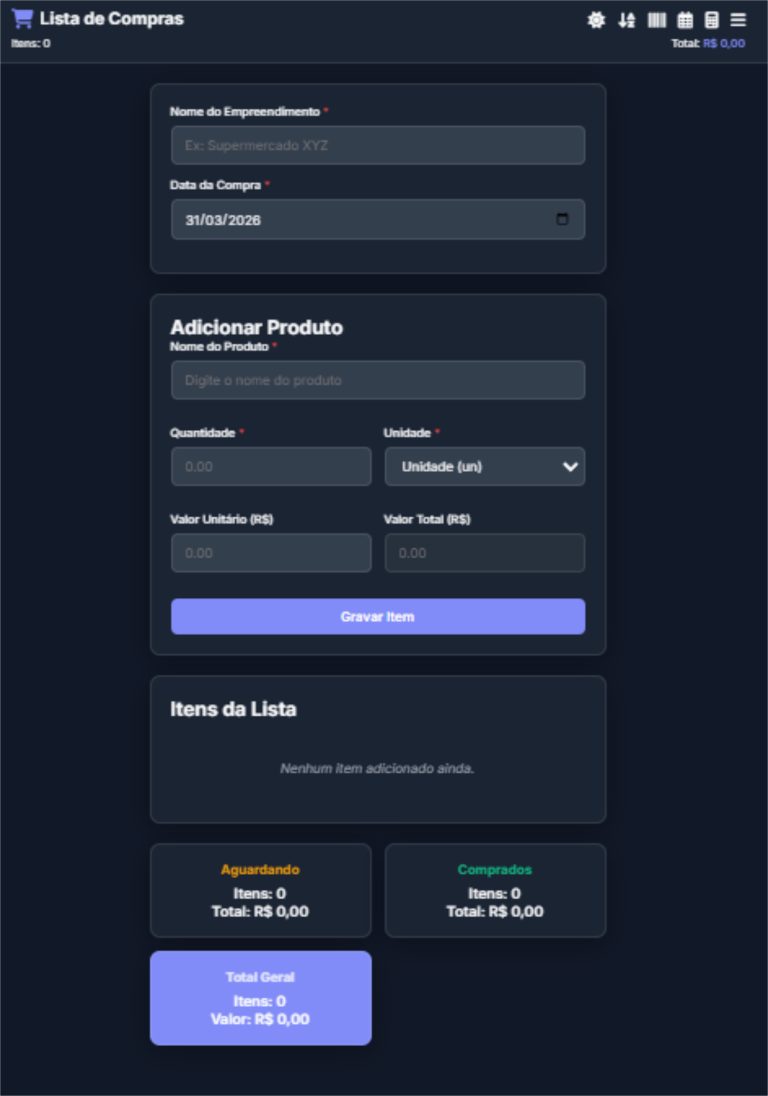
O cabeçalho do aplicativo conta com os seguintes atalhos:
Tema (Lua/Sol): Alterna entre o modo claro e o modo escuro, trazendo conforto aos olhos.Ordenação: Ordena os itens em órdem alfabética A->Z, para facilitar a procura na lista, quando for grande. Os itens entrantes permanecem no topo até que novo comando de ordenação seja executado.
Código de Barras: Atalho projetado para facilitar a inclusão via código de barras. Será possivelmente incluído em nova versão.
Calendário: Clicando neste ícone, abre-se uma visualização de datas (se ativado).
Calculadora: Aciona a calculadora para auxiliar com pequenas contas e divisões. Será incluído em edição posterior.
Menu de Opções (Hambúrguer): Abre as opções de gerenciamento que tratam o arquivo estrutural da lista.
3. Gerenciando as Suas Listas (Menu)
Ao clicar no Menu de Opções no canto superior direito, as seguintes ações ficam disponíveis:
Nova Lista: Apaga os itens da janela atual para que você inicie uma contagem/compras do zero.
Salvar Lista: Salva o progresso da sua lista atual no próprio dispositivo para não perder as informações.
Listas Salvas: Abre um painel flutuante exibindo o histórico de todas as listas que você já construiu e salvou recentemente.
Importar Lista: Permite selecionar e carregar um arquivo .xml do seu aparelho e restaurá-lo diretamente no aplicativo (ideal para migrações ou recebimento de listas feitas por amigos/familiares).
OBS: para visualizar as opções vá para o topo da tela.
4. Como Adicionar Itens
Identificação da Lista: Preencha inicialmente o Nome do Empreendimento (ex: Supermercado XYZ) e a Data da Compra. Estes campos marcam globalmente a sua viagem de compras.
Adição de Produto
(Formulário):Informe o Nome do Produto e a respectiva Quantidade.
Selecione a Unidade de Medida correta no menu suspenso (unidades, kg, gramas, litros, pacote, caixa, etc.).
Informe o Valor Unitário.A linha de Valor Total calculará matematicamente e revelará o custo final do item instantaneamente.
Clique no botão de cor primária "Gravar Item" para empurrá-lo para a lista visível.
5. Controlando o Carrinho de Compras
Após adicionados, os produtos estarão listados na seção Itens da Lista:Para marcar um produto que acabou de ser posto fisicamente no seu carrinho, clique no próprio item / botão de status e ele mudará para marcado como Comprado.À direita de cada produto existem sempre duas ações: Editar (ícone de lápis) para alterar valor/quantidade, ou Excluir (ícone de lixeira) para excluí-lo por completo.
6. Acompanhamento de Gastos
(Resumos Globais)
Na área inferior da interface, ficam posicionados os painéis de resumo. Eles calculam o fluxo do dinheiro em 3 instâncias:
Aguardando: Conta apenas produtos pendentes e o respectivo valor que ainda terá que ser pago por eles.
Comprados: Conta tudo que já foi garantido e a exata somatória das despesas do que já está consigo.
Total Geral: A soma final total prevista para todas as compras listadas naquela ocasião.
7. Compartilhamento e Exportação
Ao acessar suas Listas Salvas, você visualizará um botão para abrir o menu de Exportação. Por lá se permite:
Salvar como Texto (.txt): Geração simples e leve de conteúdo em texto descritivo puro.
Salvar como XML (.xml): Geração rica para transferências de dados. Com este arquivo gerado, é possível voltar no menu "Importar Lista" e recriá-la intacta. Isto permitirá o compartilhamento e o reaproveitamento da lista, que poderá ser redigida no Desktop, com maior agilidade e recarregada no celular.
Salvar como PDF (.pdf): O aplicativo gera visuais montados na forma de relatórios PDF com layout tabular — perfeito para impressão ou submissão de relatórios formais de despesas.